
Встановлення Docker
4.1 Встановлення Docker на Windows 10
Системні вимоги
Перед встановленням Docker на Windows треба переконатися, що твій комп'ютер відповідає наступним вимогам:
- Операційна система: Windows 10 64-bit (Pro, Enterprise, чи Education, Build 15063 або вище).
- Увімкнена функція Hyper-V.
Увімкнення Hyper-V
Hyper-V — це технологія віртуалізації від Microsoft, яка потрібна для роботи Docker у Windows. Щоб увімкнути Hyper-V:
- Відкрий «Панель керування» та перейди до розділу «Програми».
- Натисни «Увімкнення або вимкнення компонентів Windows».
- Постав галочку поруч із «Hyper-V» і натисни «ОК».
- Перезавантаж комп'ютер, щоб зміни набули чинності.
Встановлення WSL
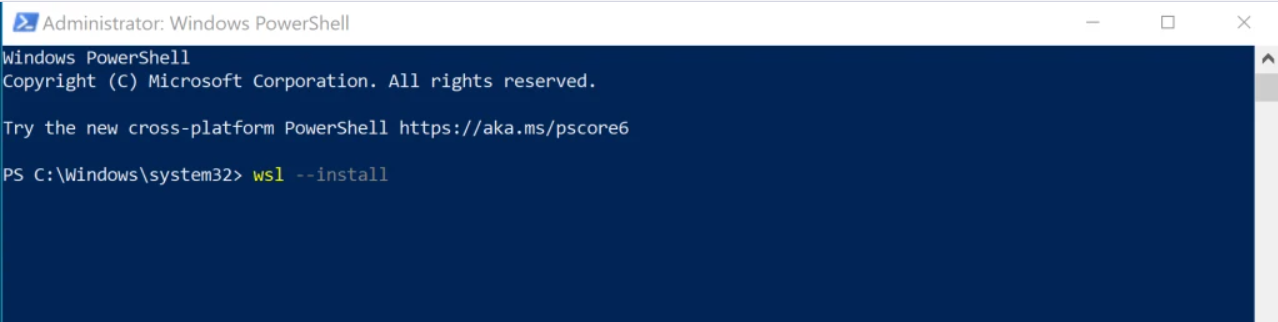
Відкрий PowerShell від імені адміністратора та виконай команду: wsl --install. Це встановить WSL 2
Якщо щось пішло не так, детальна інструкція доступна за посиланням
Якщо віртуалізація все ще не працює, швидше за все, її потрібно ввімкнути через BIOS. Часто це трапляється на платформах AMD. У такому випадку, якщо у тебе, наприклад, збірка MSI, треба зробити ось що:
- Заходимо в BIOS
- Overclocking settings > OC Explore Mode увімкнути Expert
- CPU Features > Enable SVM Mode
Якщо твій BIOS виглядає інакше… Ну, так буває, і це нормально. У такому разі зроби запит у Google, щось на кшталт enable virtualization in bios asus.
Завантаження та встановлення Docker Desktop
- Перейди на офіційний сайт Docker і завантаж установчий файл Docker Desktop для Windows.
- Запусти завантажений установчий файл.
- Дотримуйся інструкцій майстра встановлення, приймаючи умови ліцензійної угоди та обираючи необхідні опції.
- Після завершення встановлення запусти Docker Desktop.
Налаштування Docker Desktop
При першому запуску Docker Desktop:
- Буде запропоновано прийняти умови ліцензійної угоди. Прийми їх.
- Docker Desktop автоматично налаштує та запустить Docker-сервер.
- У панелі завдань з'явиться значок Docker, що вказує на успішний запуск Docker.
Перевірка встановлення
Для перевірки успішності встановлення Docker:
- Відкрий командний рядок (CMD) або PowerShell.
- Введи команду docker --version і переконайся, що версія Docker відображається коректно.
4.2 Встановлення Docker на Windows 11
Системні вимоги
Перед встановленням Docker на ПК з ОС Windows 11 переконайтеся, що ваш комп'ютер відповідає наступним вимогам:
- Операційна система: Windows 11 64-bit.
- Увімкнена функція Hyper-V та WSL 2 (Windows Subsystem for Linux 2).
Увімкнення Hyper-V та WSL 2
Hyper-V та WSL 2 — це технології віртуалізації від Microsoft, які необхідні для роботи Docker у Windows 11. Щоб увімкнути Hyper-V та WSL 2:
- Відкрийте меню «Пуск» і введіть "Панель керування", потім оберіть її.
- Перейдіть у розділ «Програми».
- Натисніть «Увімкнення або вимкнення компонентів Windows».
- Установіть галочки поруч із «Hyper-V», «Virtual Machine Platform» та «Windows Subsystem for Linux».
- Натисніть «ОК» і перезавантажте комп'ютер, щоб зміни вступили в силу.
Завантаження та встановлення Docker Desktop
- Перейдіть на офіційний сайт Docker і завантажте інсталяційний файл Docker Desktop для Windows.
- Запустіть завантажений інсталяційний файл.
- Дотримуйтесь інструкцій майстра встановлення, приймаючи умови ліцензійної угоди і обираючи необхідні опції.
- Після завершення встановлення запустіть Docker Desktop.
Налаштування Docker Desktop
Під час першого запуску Docker Desktop:
- Відкрийте командний рядок (CMD) або PowerShell.
- Введіть команду docker --version і переконайтеся, що версія Docker відображається коректно.
4.4 Встановлення Docker на macOS
Системні вимоги
Перед встановленням Docker на macOS переконайтеся, що ваш комп'ютер відповідає наступним вимогам:
- Операційна система: macOS 10.13 або вище.
- Процесор з підтримкою 64-bit.
Завантаження та встановлення Docker Desktop
- Перейдіть на офіційний сайт Docker та завантажте інсталяційний файл Docker Desktop для macOS.
- Відкрийте завантажений .dmg файл.
- Перетягніть Docker.app в папку «Програми».
Запуск Docker Desktop
Для першого запуску Docker Desktop:
- Відкрийте Docker.app з папки «Програми».
- Вам може знадобитися ввести пароль адміністратора для завершення встановлення.
- Docker Desktop автоматично налаштує та запустить Docker-сервер.
- В рядку меню з’явиться значок Docker, що вказує на успішний запуск Docker.
Налаштування Docker Desktop
Після першого запуску Docker Desktop виконає налаштування системи для оптимальної роботи з Docker-контейнерами. Docker Desktop інтегрується з системними налаштуваннями та надає зручний інтерфейс для управління Docker.
Перевірка встановлення
Для перевірки успішної установки Docker:
- Відкрийте термінал.
- Введіть команду docker --version і переконайтеся, що версія Docker відображається коректно.
4.5 Встановлення Docker на Linux (Ubuntu)
Системні вимоги
Перед тим як встановлювати Docker на Ubuntu, переконайся, що твій комп'ютер відповідає наступним вимогам:
- Операційна система: Ubuntu 18.04 або вищої версії.
- 64-bit версія.
Детальна інструкція на офіційному сайті
Оновлення пакетів
Для початку потрібно оновити список пакетів:
Terminal
sudo apt-get updateВстановлення необхідних пакетів
Далі, встанови необхідні пакети для додавання Docker-репозиторію:
Terminal
sudo apt-get install \
   ca-certificates \
   curl \
   gnupg \
   lsb-release
Додавання офіційного GPG-ключа Docker
Завантаж та додай офіційний GPG-ключ Docker:
Terminal
curl -fsSL https://download.docker.com/linux/ubuntu/gpg | sudo gpg --dearmor -o
/usr/share/keyrings/docker-archive-keyring.gpg
Додавання Docker-репозиторію
Додай офіційний Docker-репозиторій до своєї системи:
Terminal
echo \
 "deb [arch=$(dpkg --print-architecture) signed-by=/usr/share/keyrings/docker-archive-keyring.gpg]
https://download.docker.com/linux/ubuntu \
 $(lsb_release -cs) stable" | sudo tee /etc/apt/sources.list.d/docker.list > /dev/null
Встановлення Docker Engine
Тепер можна встановити Docker Engine:
Terminal
sudo apt-get update
sudo apt-get install docker-ce docker-ce-cli containerd.io
Запуск Docker
Запусти Docker та переконайся, що він налаштований на автоматичний запуск при завантаженні системи:
Terminal
sudo systemctl start docker
sudo systemctl enable docker
Перевірка встановлення
Для перевірки успішного встановлення Docker:
Terminal
sudo usermod -aG docker $USER
sudo chmod 666 /var/run/docker.sock
sudo docker --version
Переконайся, що версія Docker відображається коректно.