
- Головна
-
- Встановлення Python.
- Налаштування віртуального оточення
- Типи даних
- Математичні оператори
- Встроїні функції
- Бібліотеки Python
- Колекція List
- Кортежі Tuple
- Множини (Set)
- Рядки Str
- Список escape-символів
- Колекція Dictionary
- Множина frozenset
- Класи та об'єкти
- Винятки
- Пакетні менеджери
- Перевантаження операторів
- Робота з файлами та директоріями
- HttpClient
- HTTPServer
- Модуль socket
- Робота з пошту
- Багатопоточність
- Асинхронні методи
- Event Loop
- Обхід GIL
- Черга deque
- Масиви постійного розміру
-
- Webpack. Базове складання проекту
- GULP. SCSS. Налаштування оточення
- SCSS стилі особливості
- Шпаргалка SQL
- MySQL dump
- Git команди
- Розгорнути ssh git репозиторію на сервері
- Консольні команди
- Декілька версій PHP на сервері
- PHPStorm+xDebug+OpenServer
- PHPUnit + OpenServer
- Додати застосунок з Windows Store в автозавантаження
- Зовнішні посилання
Налаштування віртуального оточення
Дадавання віртуального оточення в PyCharm
При створенні проекта
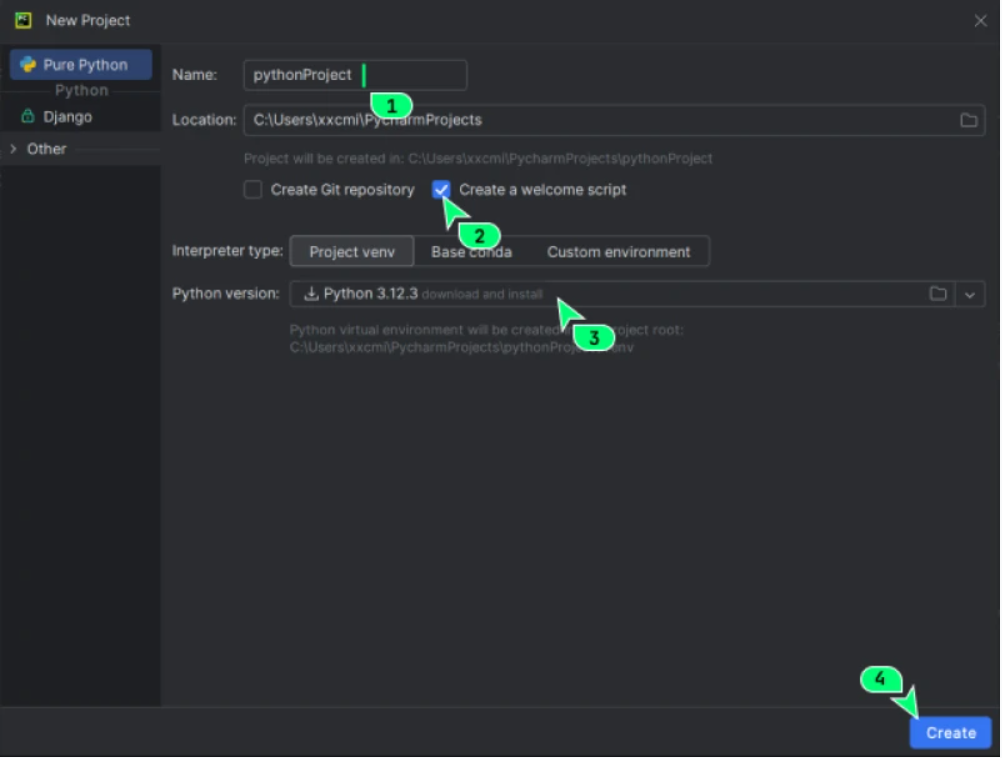
- Вибрати ім'я для вашого першого проекту (поле Name).
- Вказати папку для вашого першого проекту (поле Location). Якщо PyCharm запропонував за замовчуванням папку Admin, то краще її змінити. Менше потім буде проблем.
- Давайте поставимо галочку Create a welcome script, щоб PyCharm створив наш перший файл вже з кодом.
- Потрібно вибрати версію Python. Я пропоную вибрати саму останню. У мене це 3.12.3. Вказуйте її, і PyCharm сам її для вас завантажить і покладе в правильне місце.
В терміналі PyCharm краще використовувати python -m pip --version
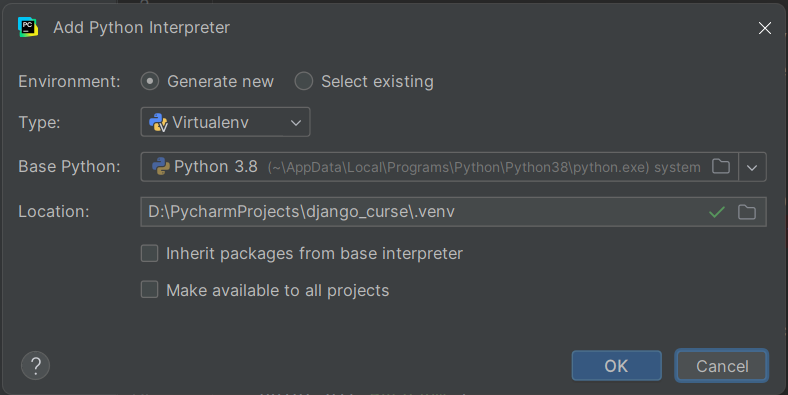
Вже в наявному проекті
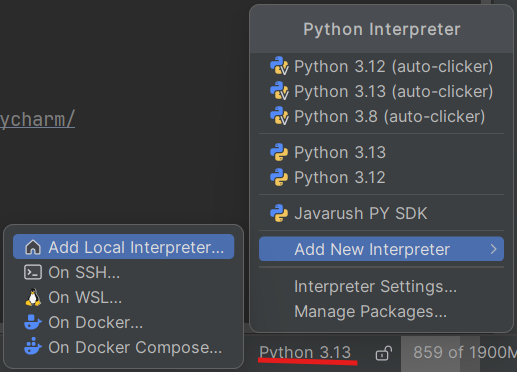
У відкрившимся вікні обираємо потрібну версію Python
В терміналі PyCharm краще використовувати python -m pip --version
Через термінал
Створимо віртуальне середовище
python -m venv venvТепер активуйте середовище:
На Windows:
venv\Scripts\activateНа macOS/Linux:
source venv/bin/activate
# або коротший варіант
. venv/bin/activate
Коли середовище активоване, на початку рядка термінала з'явиться (venv):
(venv) user@machine:~/project$2015-2026 © SumyNikNet